
Jak wgrać punkty POI
← Wróć do listy
Przewodnik dla: Skoda
Jak wgrać punkty POI do wbudowanej nawigacji GPS Skoda

- Skoda Columbus SatNav
- Amundsen

Skoda Columbus SatNav
Gdzie pobrać punkty POI do Skoda
Aktualne punkty POI do nawigacji Skoda, w tym fotoradary, parkingi, miejsca serwisowe i inne kategorie, są dostępne do pobrania w serwisie PoiPoint.
Przejdź do pobierania punktów POI do Skoda
Potrzebne rzeczy:
- Oprogramowanie do utworzenia pliku ISO z oryginalnej płyty DVD dołączonej do nawigacji. Można w tym celu użyć np UltraISO.
- RNS510 POI inspect0r v 2.5 by rds (najlepiej ta wersja)
- Coś do edytowania plików(wszystko oprócz standardowego notatnika) np. VEDIT 6.1
Pamiętaj żeby mapy nie były nowsze niż V4 Aby sprawdzić czy Twoja mapa jest kompatybilna pobierz: Kompatybilność mapy Skoda
Jeżeli masz nowsze mapy, należy użyć programu: http://pimp-my-nav.com/
Załaduj płytę DVD z mapami do komputera
Otwórz ją używając UltraISO

Utwórz obraz ISO naciskając F8 i zapisując np w C:\Data
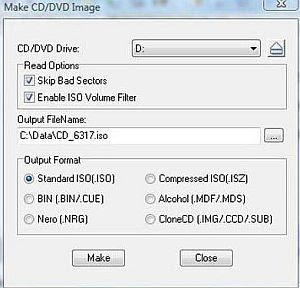
Następnie używając UltraISO otwórz stworzony plik menu "Akcje -> Rozpakuj" lub naciśnij F4. Ustaw ścieżkę C:\Data\Extracts

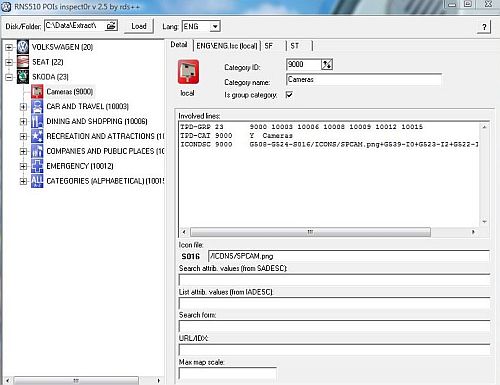
Używając program RNS510 POIs inspect0r v 2.5 wejdź tam gdzie rozpakowałeś przed chwilą plik. Naciśnij "LOAD" i wybierz "ENG" a następnie "SKODA"

Kliknij prawym przyciskiem myszki na "Car and Travel" i wybierz "Add POI/Group Category" wybierając "before selected poi" z menu pop-up. Pojawi się okienko w którym trzeba podać nową nazwę punktu POI którego chcesz dodać. Np. można wpisać "Cameras"
Wybierz "Group Category". Następnie wybierz ikonę którą chcesz używać do tego POI. Ikony muszą być w formacie PNG i wszystkie litery w nazwie muszą być duże natomiast rozszerzenie ma mieć małe litery - np. SPCAM.png. Rozmiar musi być 34 x 39(sz. x wys.).

Kliknij "OK" oraz gdy wyskoczy okienko jeszcze raz "OK". Teraz powinna się pojawić Twoja dodana kategoria "Cameras":
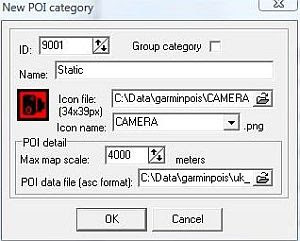
Kliknij prawym przyciskiem na "Cameras" i następnie "Add POI/Group Category" i tym razem wybierając "as 1st. child of selected group". Pojawi się okienko w którym ID będzie 9000. Należy zmienić to na 9001
Teraz wybierz nazwę na podkategorie np "Static". Teraz wybierz ikonę - ta sama zasada jak wcześniej. Następnie wybierz plik POI który zsotał pobrany z portalu PoiPoint w formacie ASC. Kliknij "OK" i "OK"
Teraz Twoja kategoria posiada podkategorię. Powtórz jeszcze raz poprzednią czynność jeżeli chcesz dodać jakieś inne POI do kategorii "Cameras"
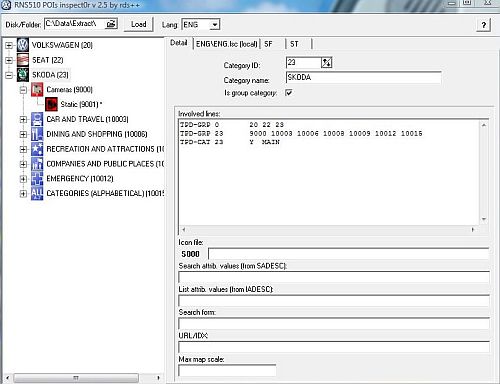
Jak skończysz to zamknij program i znajdź katalog gdzie został zainstalowany program "POI Inspector". Tam znajdziesz folder "localsave" a w środku powinien być plik "LSC_EXTENSION.LSC". Jeżeli nie ma to prawdopodobnie zrobiłeś coś nie tak wcześniej.

Przejdź do UltraISO i otwórz folder "tpd" z DVD. Kliknij 2x na "ntcWeu_eu_20070806". Tam zobaczysz oryginalny plik "LSC_EXTENSION.LSC". Przenieś nowo utworzony plik z "localsave" i nadpisz istniejący.

Kliknij 2x na "TABLES" w folderze "localsave" w DVD a następnie na folder "0". Tam będą dwa pliki do każdego POI którego dodałeś. Jeden z rozszerzeniem IDX a drugi z podobną nazwą lecz bez rozszerzenia(może być wyświetlone jako skrót do WWW). Te pliki należy skopiować do "TABLES\0" w UltraISO.
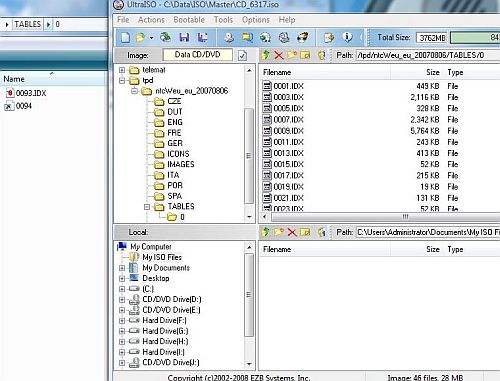
Kliknij 2x na folder "ICONS" w "localsave" i zobaczysz pliki które wybrałeś jako ikony. Je też należy skopiować do "ICONS" w UltraISO.
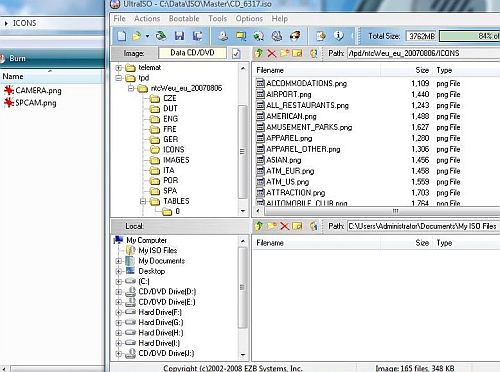
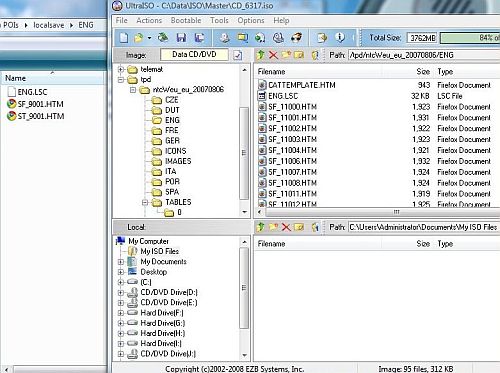
Następnie kliknij na "ENG" w "localsave". Tam będzie "ENG.LSC", "SF_9001" oraz "ST_9001"(lub 9002, 9003 - w zależności ile POI stworzyłeś). Wszystkie utworzone tam pliki skopiuj do "ENG" w UltraISO. Jeżeli wyskoczy okno kliknij "Tak"
Teraz powróć do głównego katalogu w UltraISO gdzie powinien znajdować się plik "cdrom.toc":

Należy otworzyć ten plik np programem VEDIT 6.1(plik znajduję się w C:\Data\Extracts ):

Zmień "Volume: CD_6317" na "Volume: CD_6318" i zapisz plik.

Włóż nagraną płytę DVD do nawigacji. Wyskoczą informację. Wybierz "Kontynuuj" a następnie "Zapisz". Zacznie się zapisywanie danych które potrwa 40 minut.
Skoda Amundsen
Punkty POI dla tej nawigacji mają rozszerzenie *.DB3 oraz zawierają szereg innych plików pomocniczych. W tym pliku znajdują się wszystkie(20 wybranych przez siebie) kategorie wraz z ikonami(ikony nie powinny przekraczać rozmiaru 34x39. Dozwolone formaty to GIF, JPG, BMP, PNG ).
[Pobierz punkty POI do Skoda Amundsen ]
Jak uruchomić punkty POI w nawigacji
Cały folder(po rozpakowaniu) z plikami należy przenieść na kartę SD do głównego katalogu.
Następnie w nawigacji należy nacisnąć MENU i wybrać USTAWIENIA [SETUP]. Teraz należy wybrać AKTUALIZACJA OPROGRAMOWANIA [SOFTWARE UPDATE]. VW Punkty POI są automatycznie wykrywane i proces importowania zacznie się po wciśnięciu DALEJ [NEXT].
Jak konwertować POI z CSV na DB3 (tylko jeżeli pobierasz pliki z rozszerzeniem CSV)
Sposób 1).
Należy mieć aktywną usługę Skoda Connect, zalogować się do portalu i w zakładce "Moje specjalne cele" dodać plik POI. Obsługiwane formaty to: asc, csv, gpx, kml. Nadajemy nazwę kategorii i wybieramy ikonę POI (z zestawu ikon gotowych lub z pliku).
Sposób 2).
Najprostszy sposób to poprzez stronę VW(UWAGA!!!! Od Maja 2018r ten sposób nie działa ponieważ VW wyłączył go. Od teraz należy wgrywać POI poprzez Car-Net: https://www.volkswagen-car-net.com/portal/ ):
http://rollout.volkswagen.de/content/de/brand/de/navigation/discover-pro/poi-listen-sammlung.html
1). Pobieramy ikony wraz z POI do dowolnego katalogu na dysku komputera,
2). Wchodzimy na stronę podaną wyżej,
3). Klikamy na link: Neue POI-Sammlung erstellen,

4). Pojawia się okno

5). Należy wybrać zapisany na dysk plik CSV (A), wpisać nazwę kategorii (C), wybrać ikonę danej kategorii (D) i na końcu wybrać Jetzt laden (E)
6). Po dłuższej chwili(zależy od wielkości pliku) pojawi się nowe okno z wgraną kategorią

7). Jeżeli chcemy dodać więcej POI to klikamy na "Weitere POI-Kategorien einlesen" i powtarzamy to samo od kroku z punktu 4,
8). Jeżeli wgraliśmy już wszystkie POI to można pobrać plik: POI-Sammlung sichern -> Jetzt sichern -> Weiter. Punkty zostaną pobrane w pliku ZIP który należy rozpakować przed wgraniem do nawigacji.