
Jak wgrać punkty POI
← Wróć do listy
Przewodnik dla: TomTom
TomTom
Punkty POI dla nawigacji TomTom zapisane są w formacie OV2. Po pobraniu plików POI podłącz urządzenie TomTom do komputera za pomocą kabla USB. Jeśli sterowniki są poprawnie zainstalowane, urządzenie pojawi się jako nowy dysk w systemie. Pliki POI należy skopiować bezpośrednio do folderu, w którym znajdują się mapy.
Jeżeli korzystasz z nowszego urządzenia TomTom i po podłączeniu do komputera nie pojawia się ono jako dysk, wykonaj poniższe kroki:
- Podłącz urządzenie TomTom do komputera i upewnij się, że jest włączone.
- W obszarze powiadomień systemu Windows kliknij prawym przyciskiem myszy ikonę MyDrive Connect.
- Wybierz opcję Zarządzaj zawartością społecznościową. Otworzy się okno przeglądarki.
- Kliknij Kopiuj do komputera dla plików zapisanych w urządzeniu.
- Uruchom aplikację MyDrive i przejdź do menu Moje miejsca.
- Wybierz opcję Pliki UM-ów, a następnie kliknij Zaimportuj pliki UM-ów.
-
Kliknij Wybierz plik i wskaż plik POI w formacie OV2.
Uwaga: aplikacja MyDrive obsługuje pliki o maksymalnym rozmiarze 2 MB. - Jeśli urządzenie jest podłączone do komputera kablem USB, synchronizacja nastąpi od razu. W przeciwnym przypadku plik zostanie zsynchronizowany przy następnym uruchomieniu urządzenia i zalogowaniu się do konta TomTom.
- Konwersja CSV na OV2
- Aktywowanie ostrzeżeń
- Aktywowanie punktów POI
Instrukcja Konwertowania pliku CSV na OV2(TomTom)
1). Należy ściągnąć z portalu PoiPoint wybraną przez siebie kategorie. Na przykładzie fotoradarów: Klikasz na kategorie Dla Kierowców -> Fotoradary stacjonarne -> Pobierz POI -> TomTom OV2 -> Zapisz np na pulpit.

2). Uruchom program PoiEdit(dostępny w PoiPoint w dziale Download).
3). W tym programie klikasz na Tools -> Batch Convert.
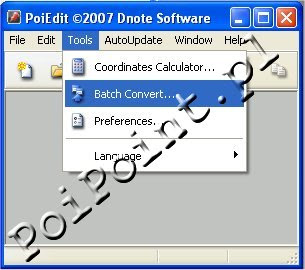
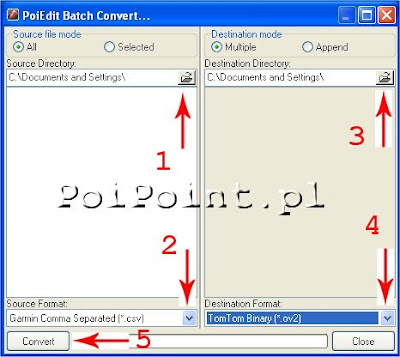
Z lewej strony masz okienko plików które mają być konwertowane a z prawej te które są po konwersji.
4). W okienku po lewej kliknij na folder i podaj ścieżke gdzie zapisałeś plik z PoiPoint, w naszym przypadku Pulpit. W miejscu gdzie jest napisane Source Format należy wybrać opcje Comma Seperated *.CSV.
5). W okienku po prawej podaj ścieżkę gdzie chcesz żeby był nowy plik zapisany.
6). Na dole okienka w Destination Format wybierz TomTom Binary(*.OV2).
7). Naciśnij Convert.
Aktywowanie Fotoradarów, Punktów Kontroli Drogowych i innych ostrzeżeń w TomTom
1). Podłącz urządzenie do komputera. Wgraj punkty OV2 do folderu z mapą, w naszym wypadku do folderu Central_Europe 865_3245

2). Uruchom nawigację TomTom i wybierz "Opcje"

3). Następnie "Zarządzaj UM-ami"

4). Następnie "Ostrzegaj w pobliżu UM"

5). Teraz należy wybrać kategorie przed którymi nawigacja ma ostrzegać np. przed Fotoradarami
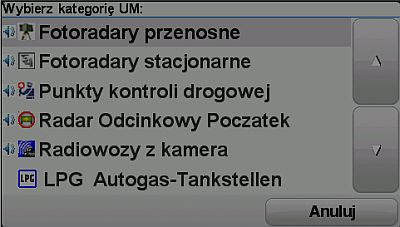
6). Do każdego punktu należy określić ile metrów od punktu ma nawigacja ostrzegać

7). Oraz wybrać dźwięk

8). Teraz pojawi się ekran w którym można wybrać czy nawigacja ma ostrzegać o tym punkcie POI tylko podczas nawigowania

Aktywowanie punktów POI
1). Aby aktywować punkty POI które mają być tylko wyświetlane na mapie należy wybrać "Przeglądaj Mapę"
2). Następnie "Wybierz UM-y"

3). Teraz wybierz punkty które mają być wyświetlane na mapie
